
PS5のストレージ足りてますか?
PS5のゲームライブラリが充実してくると、あっという間にストレージがいっぱいに……。特に最新の大作ゲームは容量が大きく、内蔵ストレージだけでは足りなくなることも。
そんな時におすすめなのが M.2 SSDの増設! PS5は公式でM.2 SSDによるストレージ拡張に対応しており、高速なロード時間を維持しながら容量を増やせるのが魅力です。
今回は、実際に M.2 SSDを増設する手順と使用感 を紹介します!
ストレージ追加ならM.2 SSDの増設がおすすめ!
ストレージを増やす方法はいくつかありますが、どうせやるならM.2 SSDを増設するのがおすすめ!
ストレージ追加の方法
| ストレージ追加方法 | 特徴 |
|---|---|
| 都度ストレージを整理(削除)する | なんか悲しくなるから、やめますか(笑) |
| 外付けSSDを利用する | お手軽に増設可能。ただし、PS5のゲームは起動不可。 |
| M.2 SSDを増設する | 内蔵SSD同様に扱える。性能の高いSSDを使うことが出来る |
M.2 SSD増設のメリット
- PS5公式対応:システムアップデートで拡張ストレージとして使用可能
- 内蔵SSDと同等の速度でゲームをプレイできる
- 外付けSSD/HDDと違い、PS5のゲームを直接起動可能
- ロード時間が速いため、快適なゲーム環境を維持できる
増設するSSDの選び方
公式要件(2025年2月時点)
- インターフェース:PCIe Gen4 x4対応のM.2 NVMe SSD
- 容量:250GB ~ 4TB
- 読み込み速度:5,500MB/s以上推奨
- ヒートシンク必須(自分で取り付けるか、一体型を選ぶ)
おすすめのM.2 SSD
- Samsung 980 PRO(1TB / 2TB)
- WD BLACK SN850X(1TB / 2TB)
- Crucial P5 Plus
- KIOXIA EXCERIA PRO
実際にPS5へ増設してみる
今回使用するSSD&ヒートシンクはこちら
KIOXIA EXCERIA PRO NVMe™ SSD 1TB
性能のわりに価格が安いのでおすすめです!
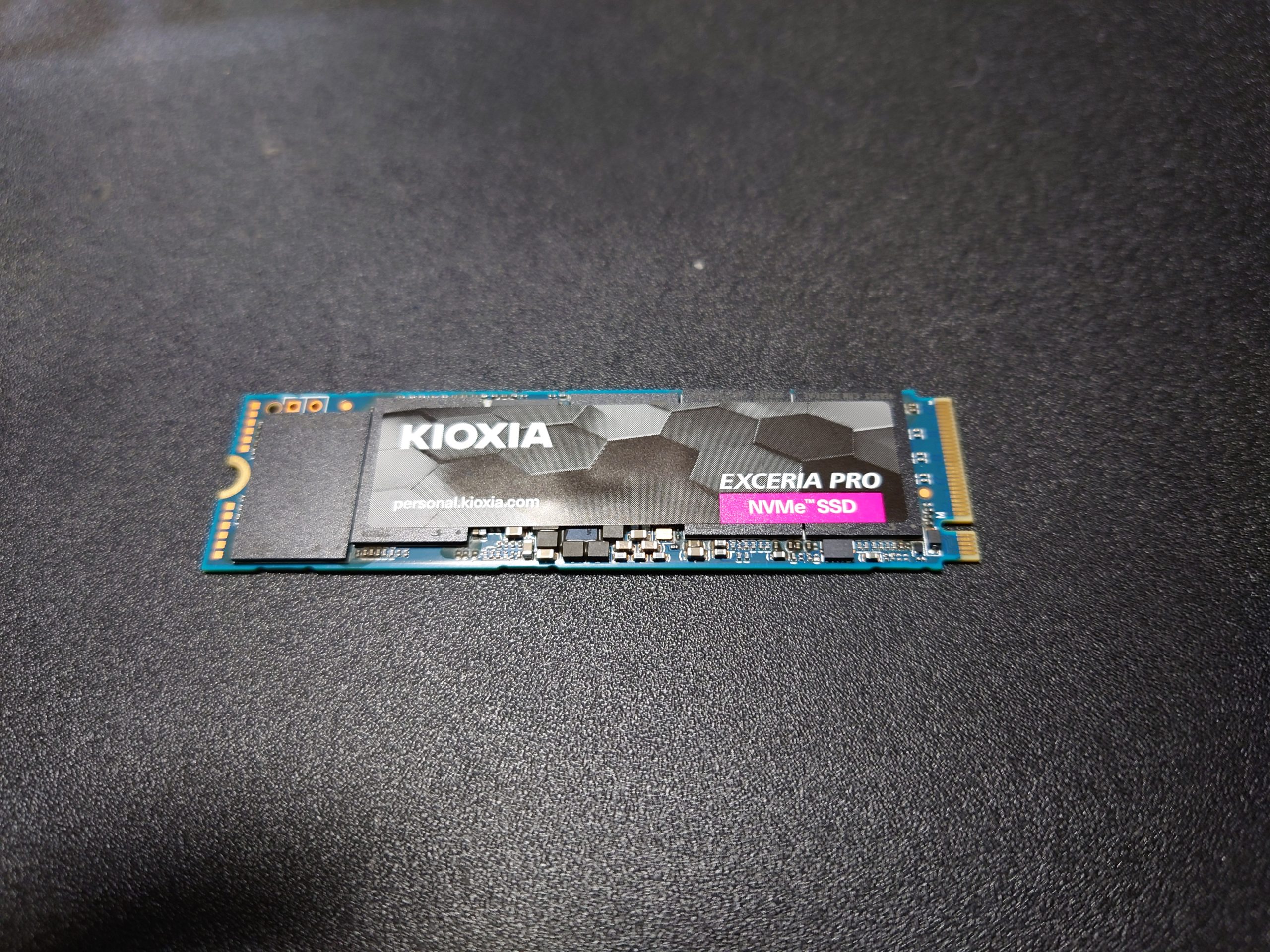
KIOXIA EXCERIA PRO NVMe™ SSD 1TB
リンク
ElecGear PS5 NVMe SSD ヒートシンク
せっかくなら専用品を使ってみました!カッコいい・・・
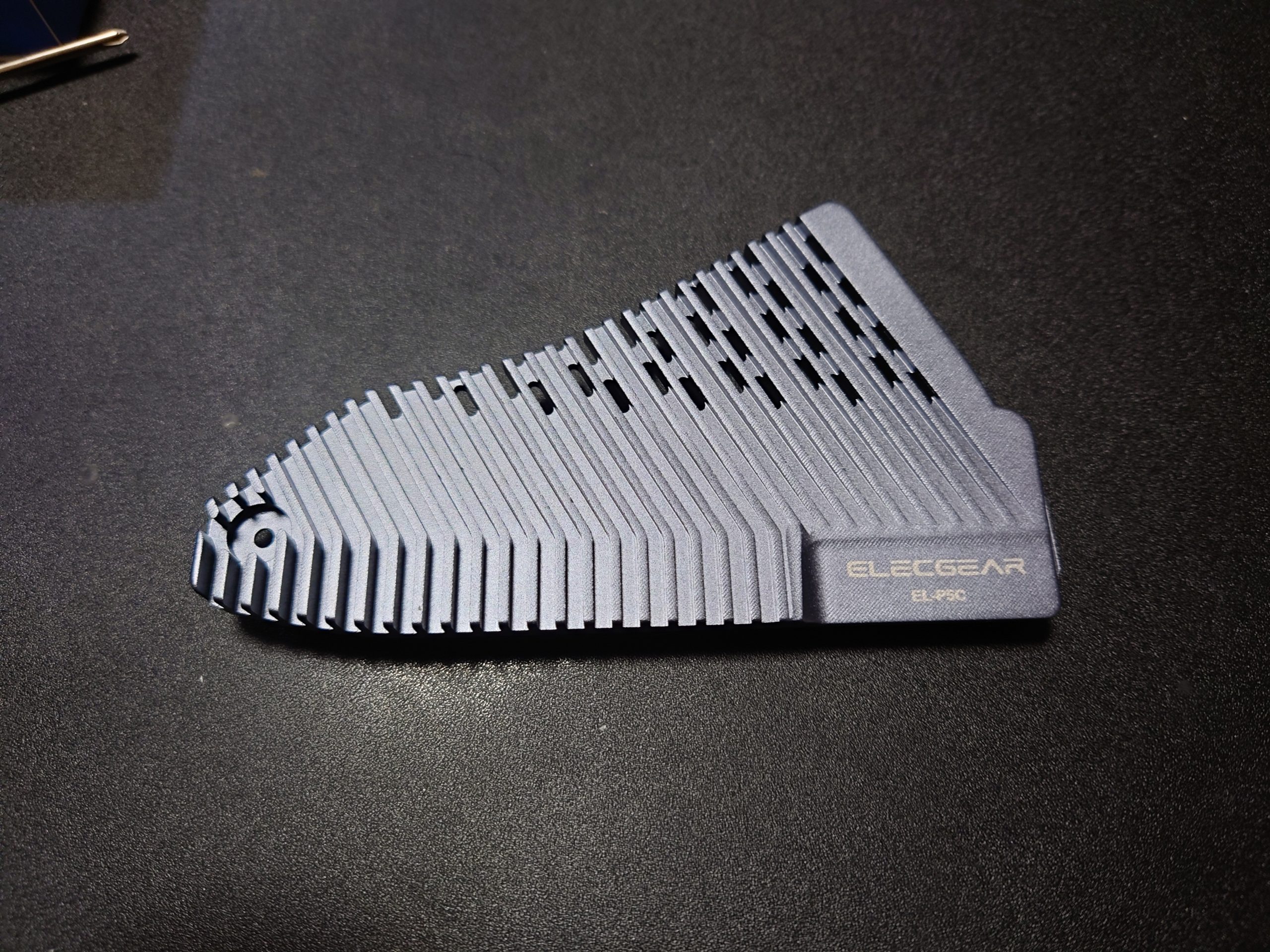
PS5 SSD増設 専用ヒートシンク
リンク
増設手順
- PS5の電源を切り、電源コードを抜く
- PS5のカバーをスライドして取り外す
- M.2 SSDスロットのカバーをドライバーで開ける
- SSDをスロットに差し込み、ネジで固定する
- カバーを元に戻し、PS5を起動する
- フォーマット画面が表示されるので、初期化を実行
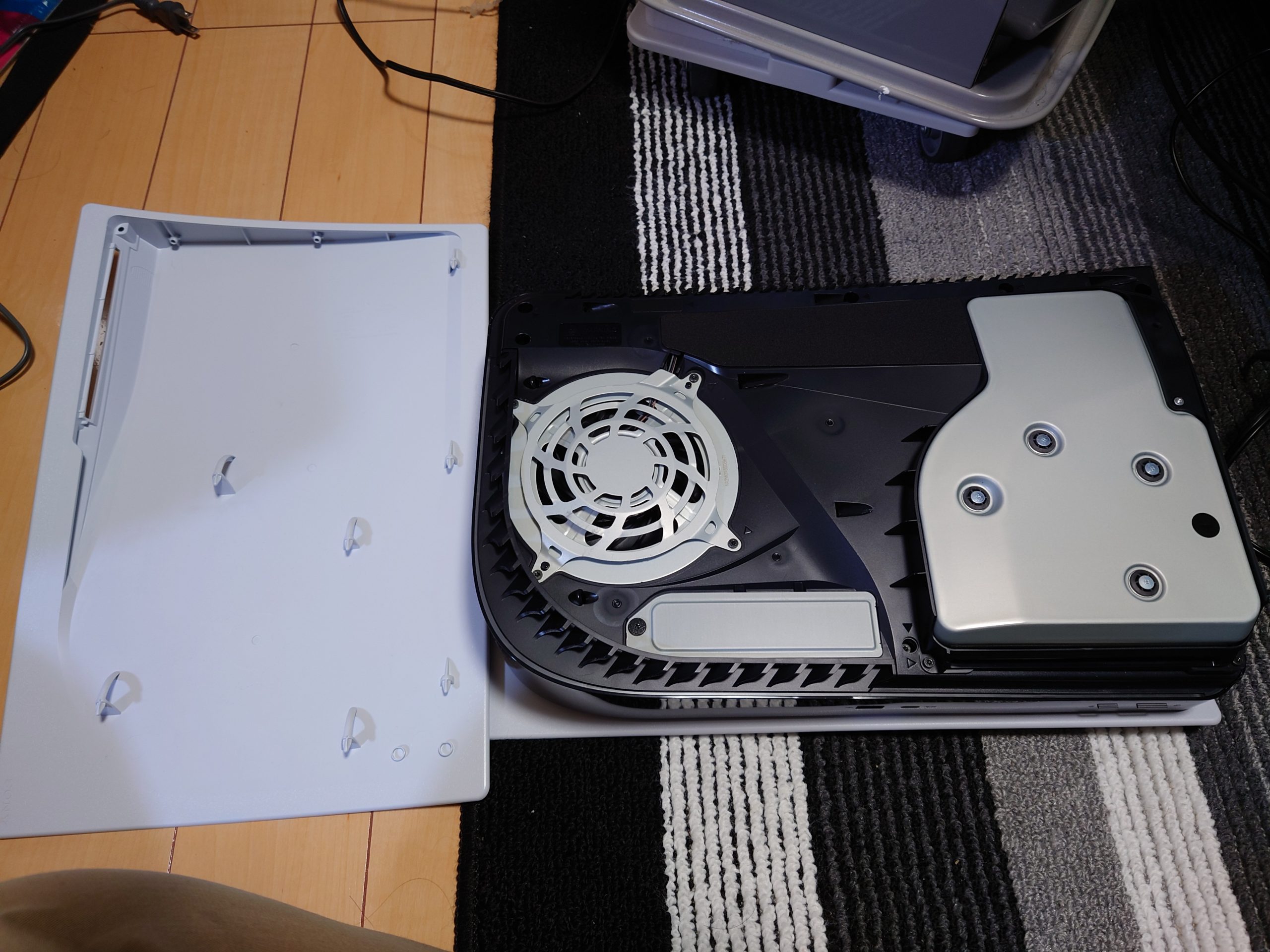
PS5 SSD増設時カバー外した後
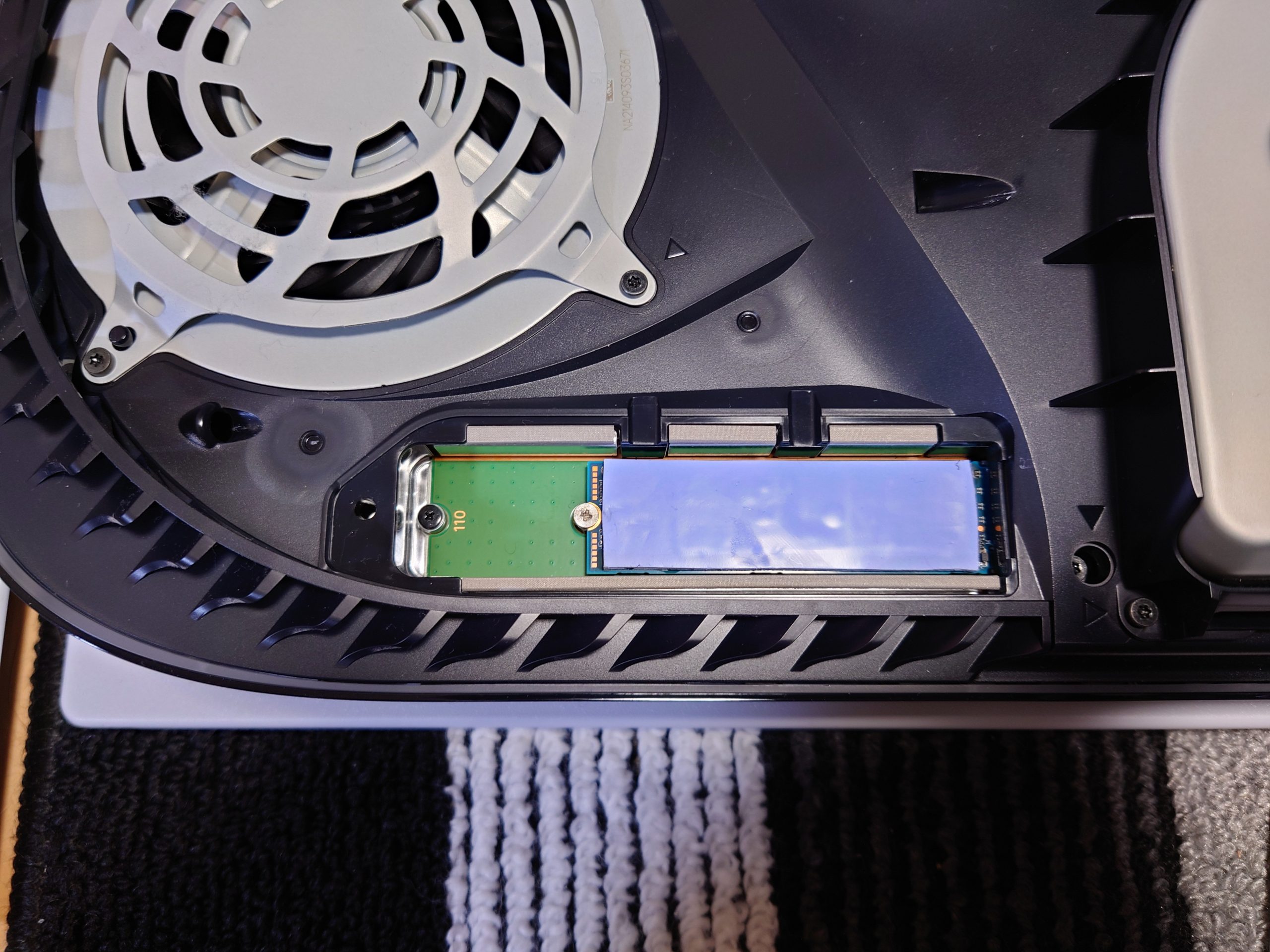
PS5 SSD増設 装着後
増設後の使用感レビュー
| ストレージ種類 | ロード時間(秒) |
|---|---|
| 内蔵SSD | 約3.5秒 |
| M.2 SSD | 約3.6秒 |
| 外付けHDD | 約20秒 |
ほぼ内蔵SSDと同じ速度で快適!
また、PS5の設定からゲームのインストール先をM.2 SSDに変更可能なので、最初から増設SSDに入れることもできます。
まとめ
PS5の容量不足に悩んでいるなら、M.2 SSDの増設が最適!
- ✅公式対応で安心して使える
- ✅内蔵SSDと同じ速度で快適にゲームプレイ
- ✅取り付けも簡単!初心者でも10分で完了
▶ おすすめSSD
- Samsung 980 PRO with Heatsink
- WD BLACK SN850X
- Crucial P5 Plus
- KIOXIA EXCERIA PRO
増設すれば、もう容量不足に悩むことはありません!
PS5をもっと快適に使いたい方は、ぜひ試してみてください!
コメント